光は、足すのではなく、
組み立てる。
質感タブは、写真の空気を作る章です。グロー、立体感、粒子。ピクセルの合成でしか作れない表現を、ワンクリックでレイヤーとして積み上げます。
スライダーをいくら動かしても、
あの「空気感」にならない。
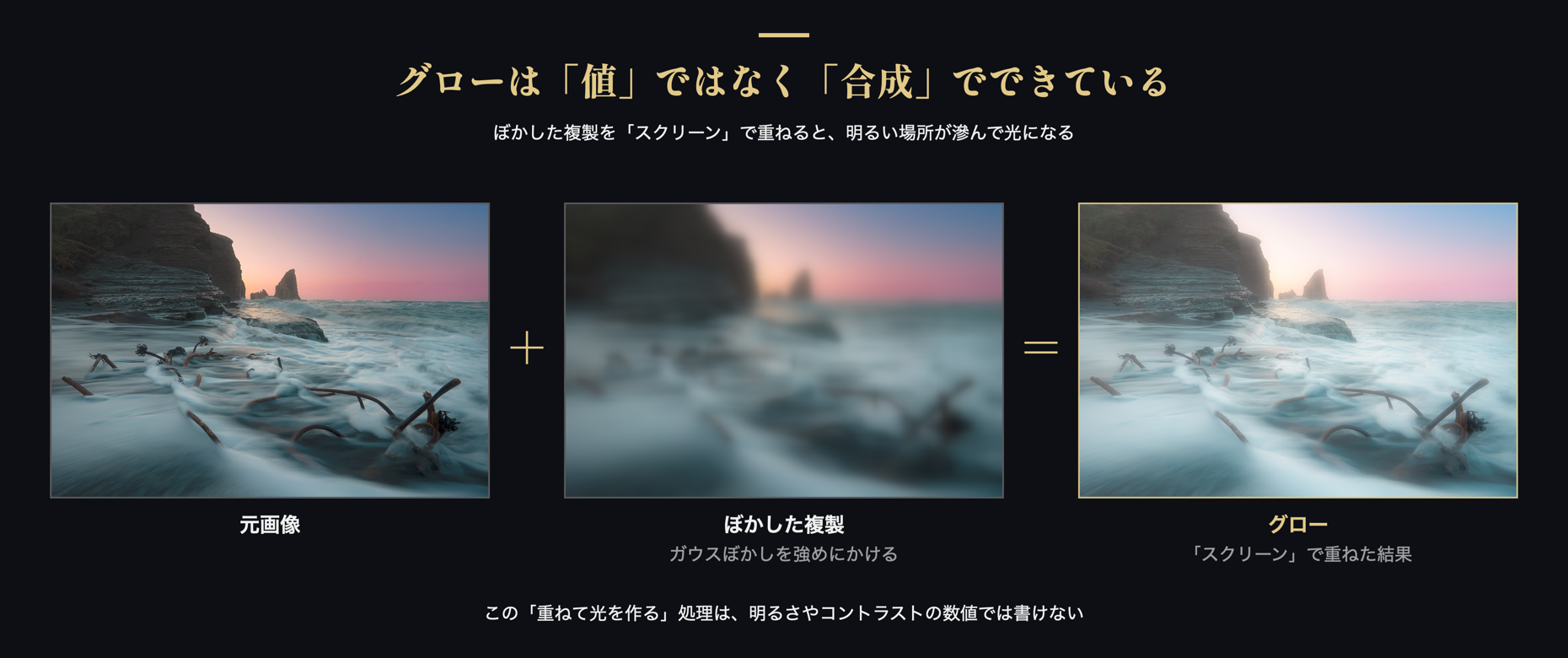
憧れの写真の柔らかい光や深い立体感の多くは、明るさやコントラストの数値ではなく、「ぼかした複製を重ねる」「特定のゾーンだけ焼き込む」といったピクセルの合成で作られています。質感タブは、その合成の工程を道具にしました。
写真のぼかした複製を「スクリーン」で重ねると、光がふわっと滲みます。GLOWはこの工程をワンクリックにして、光の色も選べるようにしました。生成されるのはレイヤーなので、強すぎたら不透明度を下げるだけです。
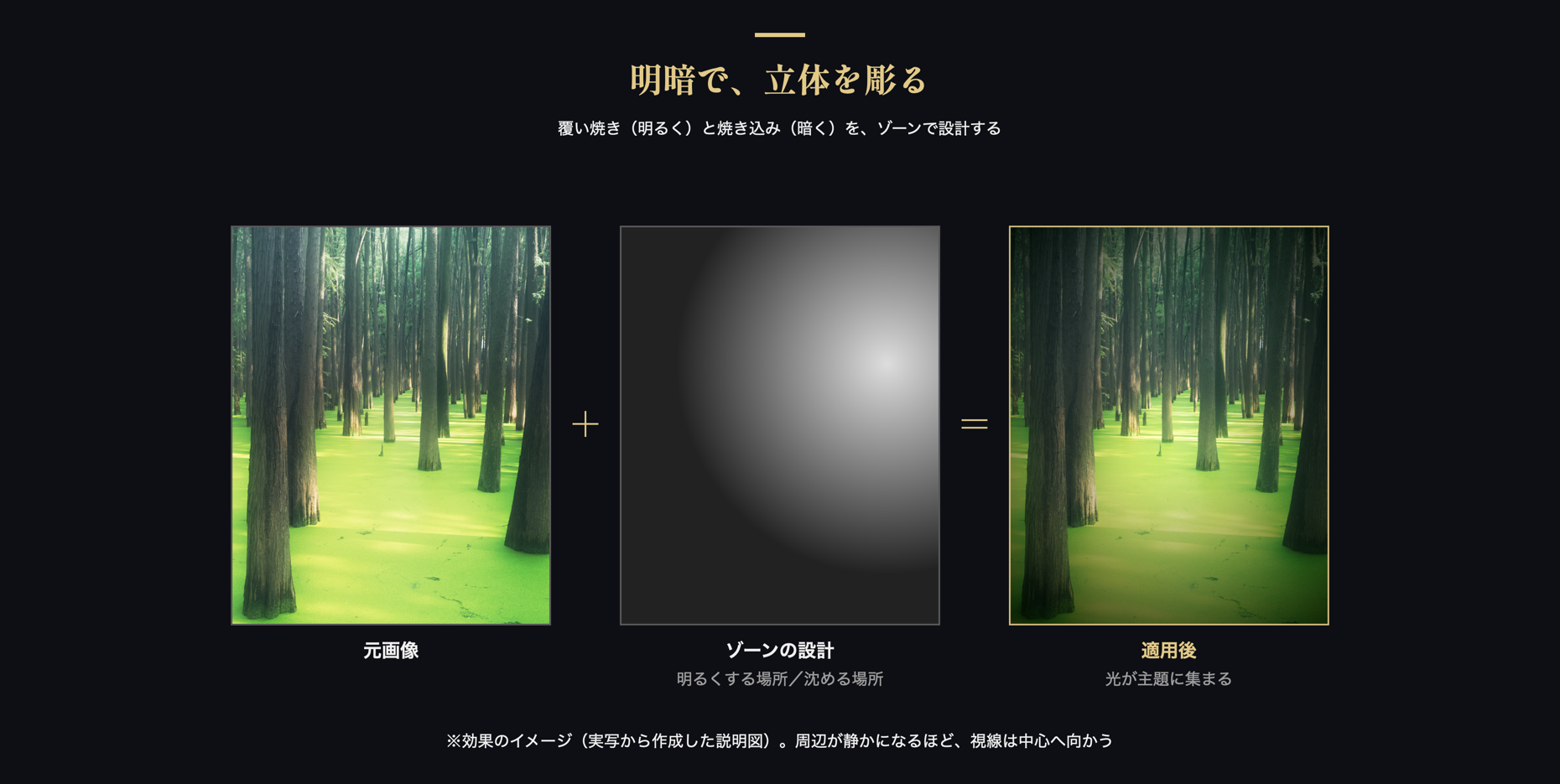
覆い焼き(明るくする)と焼き込み(暗くする)は、写真に立体感を彫り込む古典技法です。Amadeusはこれをゾーン別に適用でき、あとから何度でも塗り直せる形でレイヤーに残します。主題に光を集め、周辺を静かに沈める——視線の設計が手に入ります。
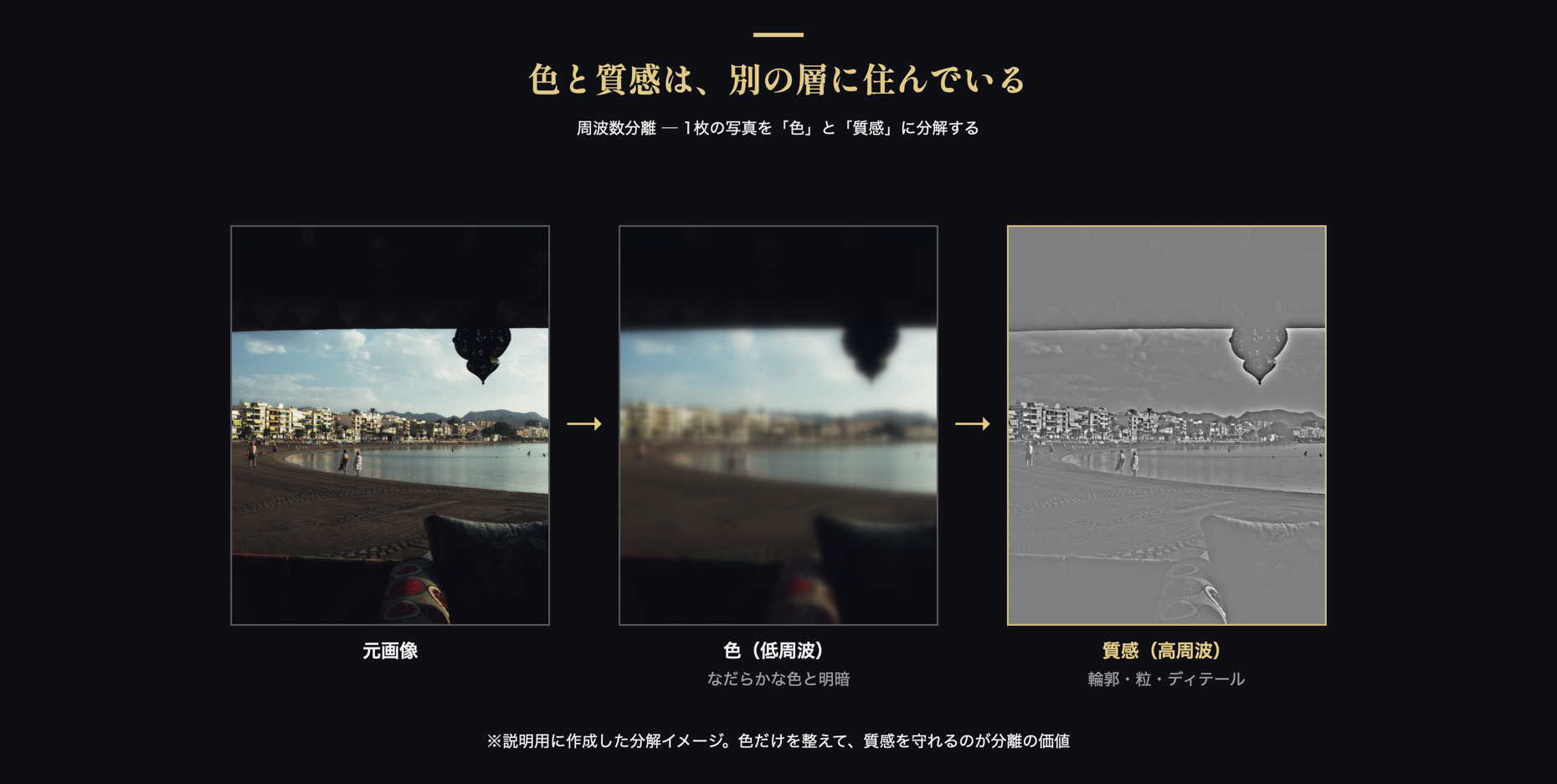
肌や壁面の「色ムラ」と「毛穴・質感」は、別々の周波数に住んでいます。周波数分離はこの2つを別レイヤーに分解し、質感を保ったまま色だけを整えられる技法。Amadeusはワンクリックで分離し、Visual Aid表示で「いま何を見ているか」を確認しながら作業できます。
ソフトフォーカスで幻想的な空気を作るOrtonは4種。中間調に質感を足すTonal Contrast、シャープネスのHighPass、視線を中央に集めるVignette、光の奥行きを作るDepth Light、フィルムの粒子を再現するFilm Grain。すべてレイヤーとして生成され、組み合わせて使えます。
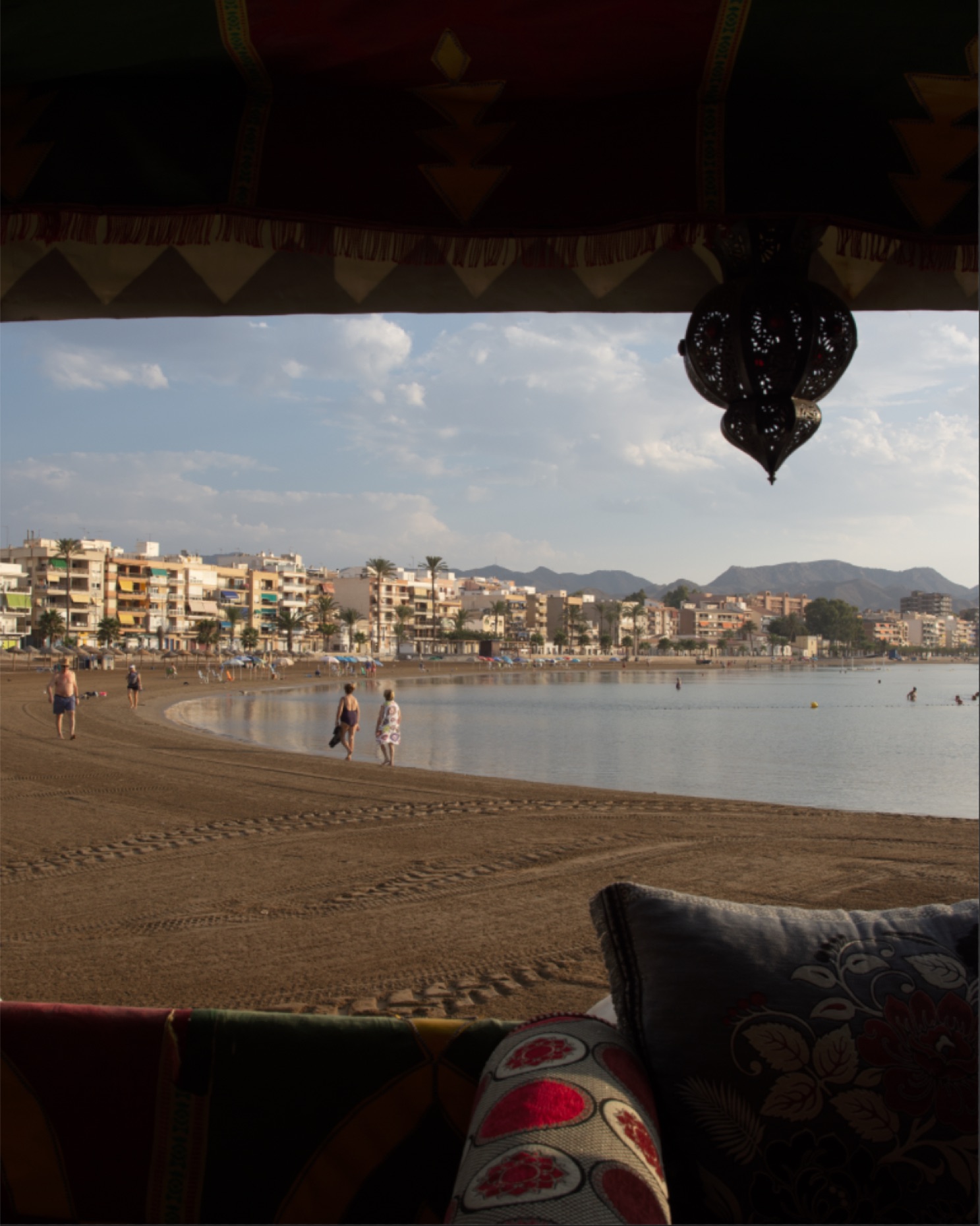
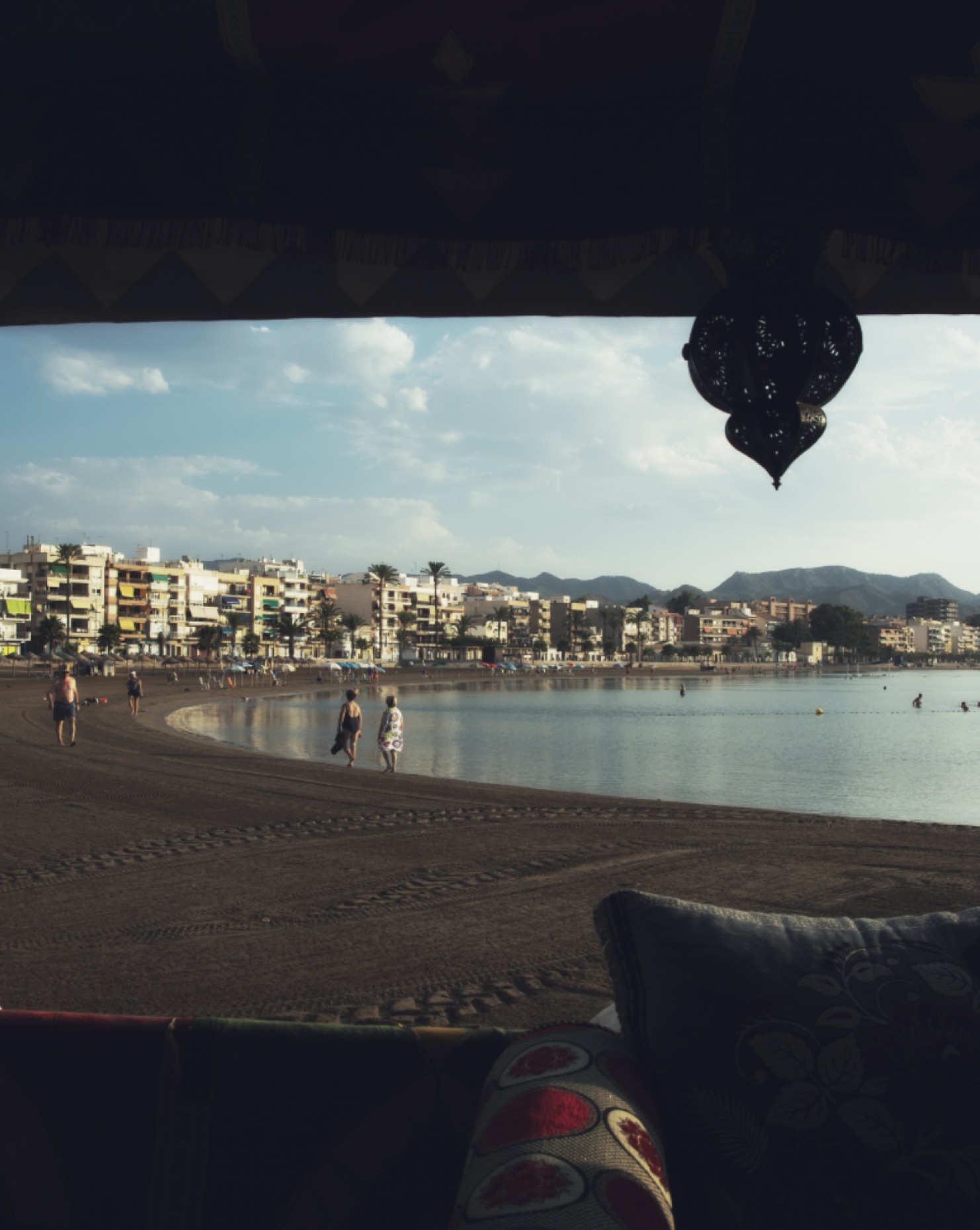
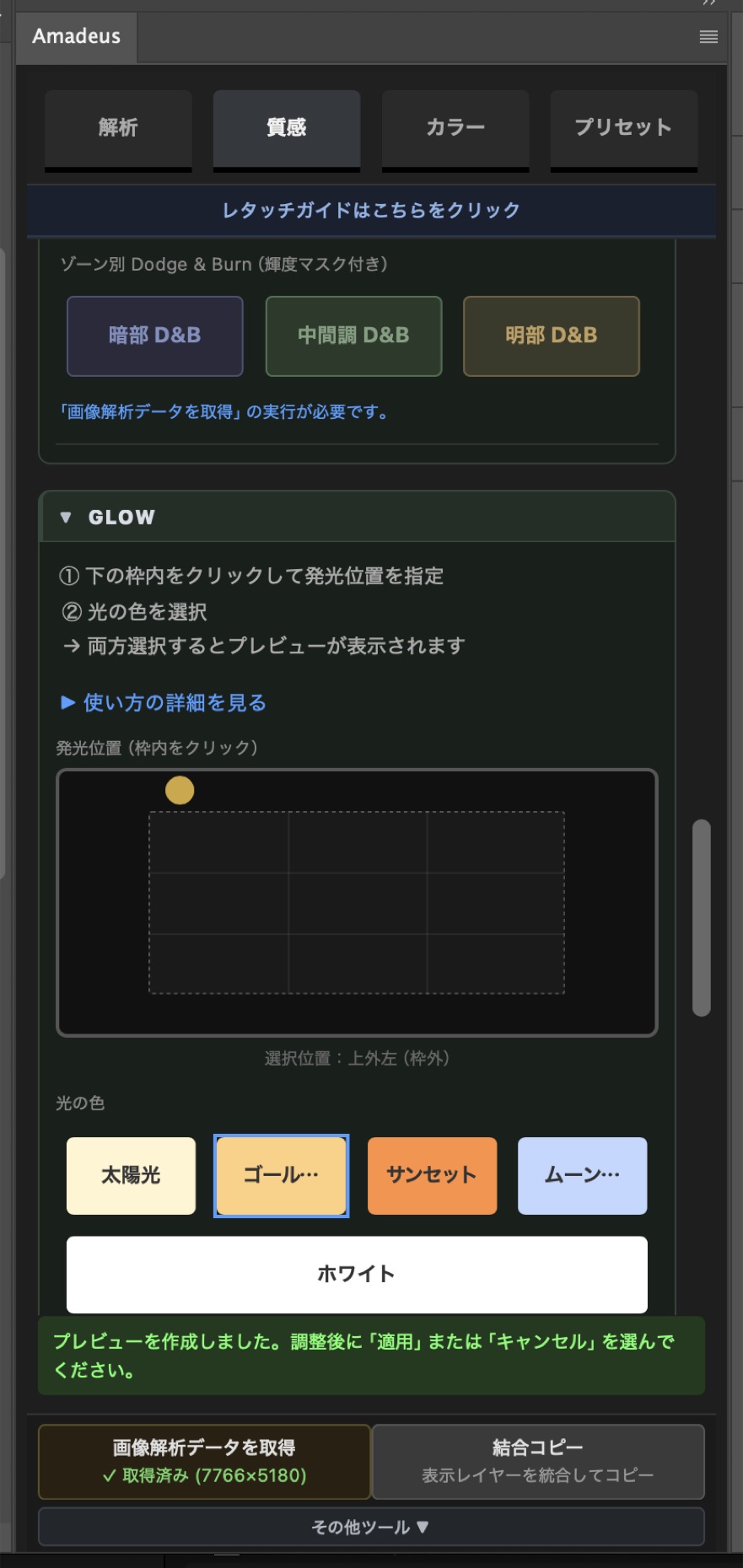
光の組み立てを、実際の工程で。
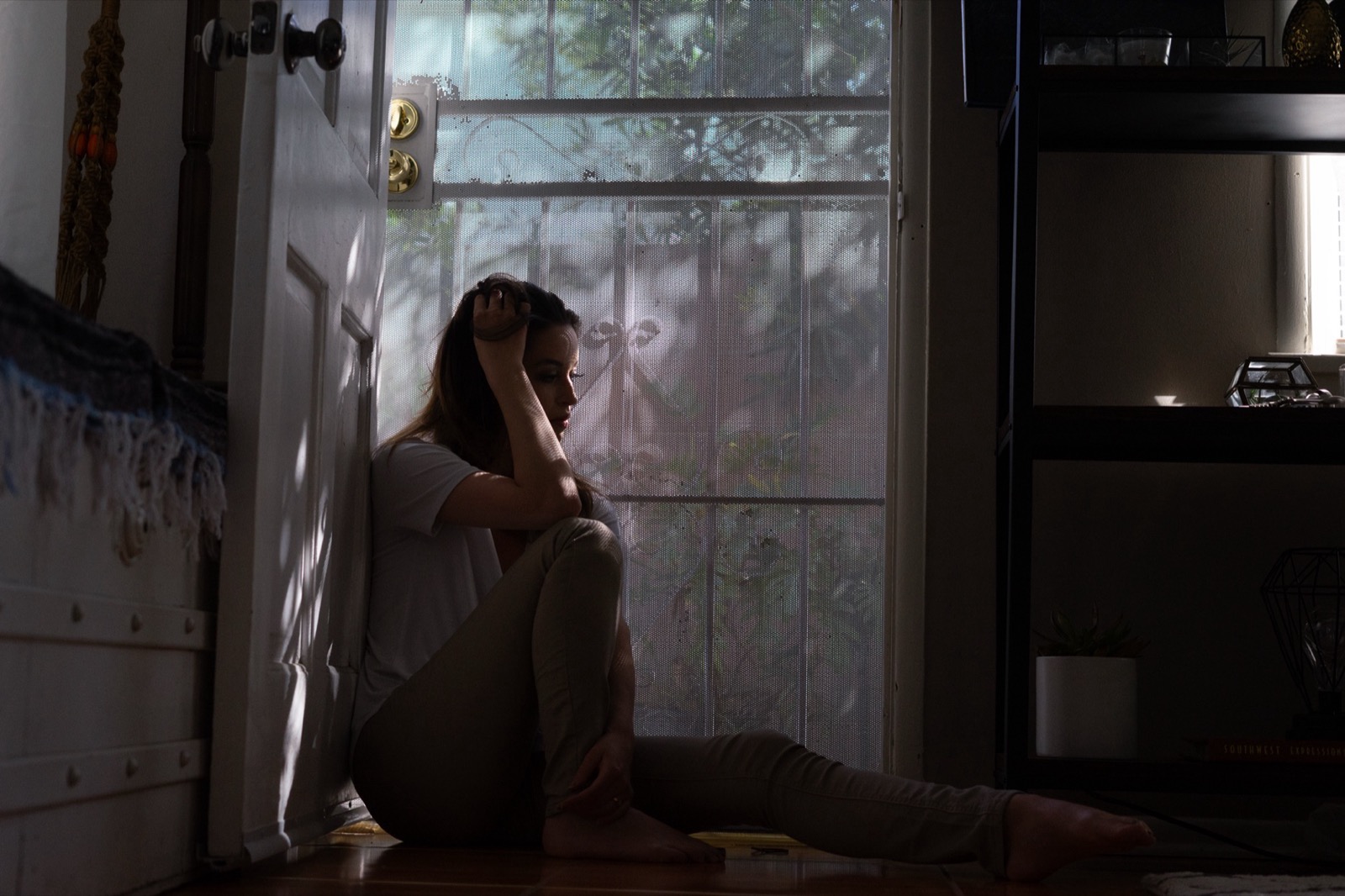
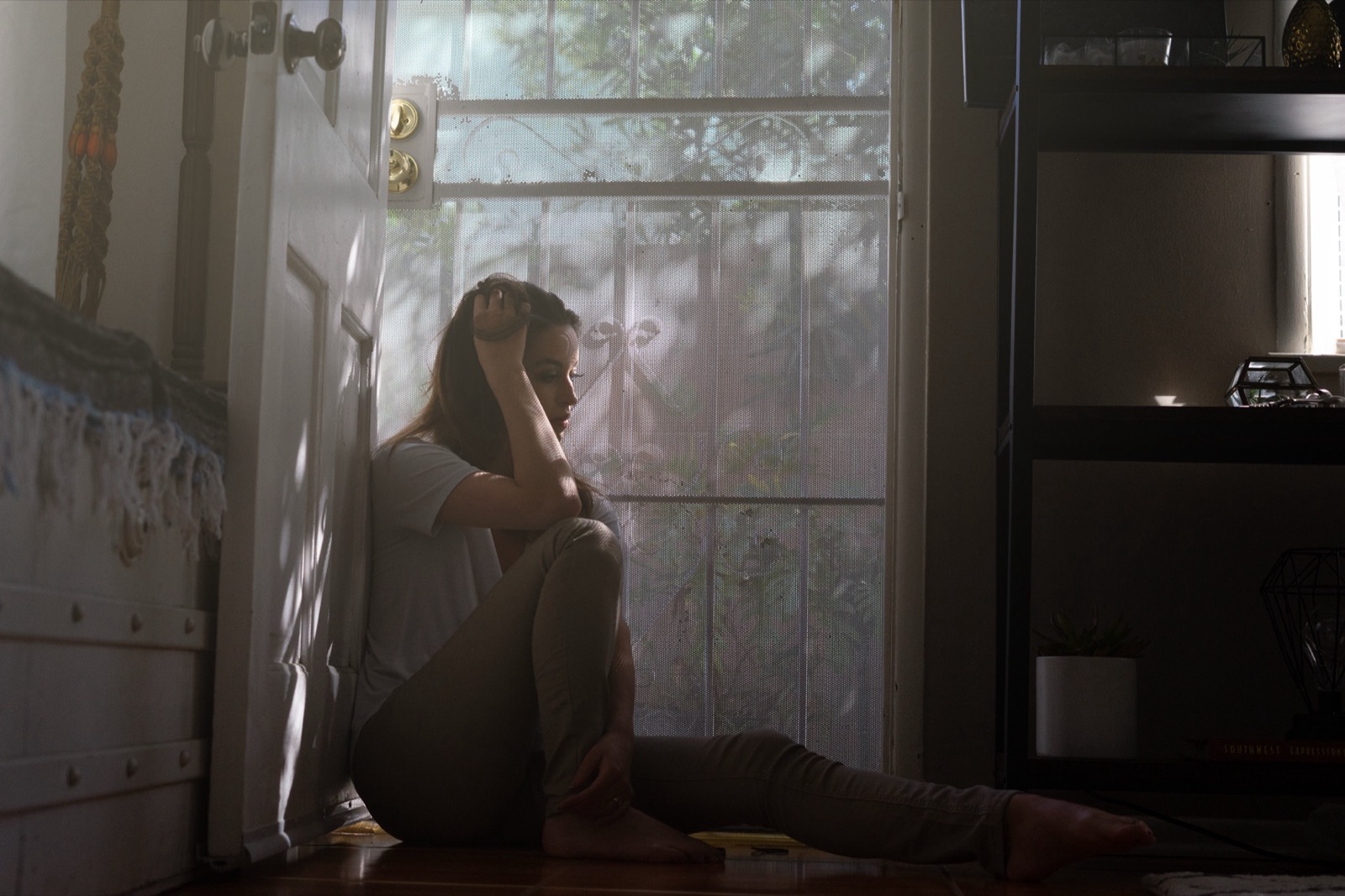
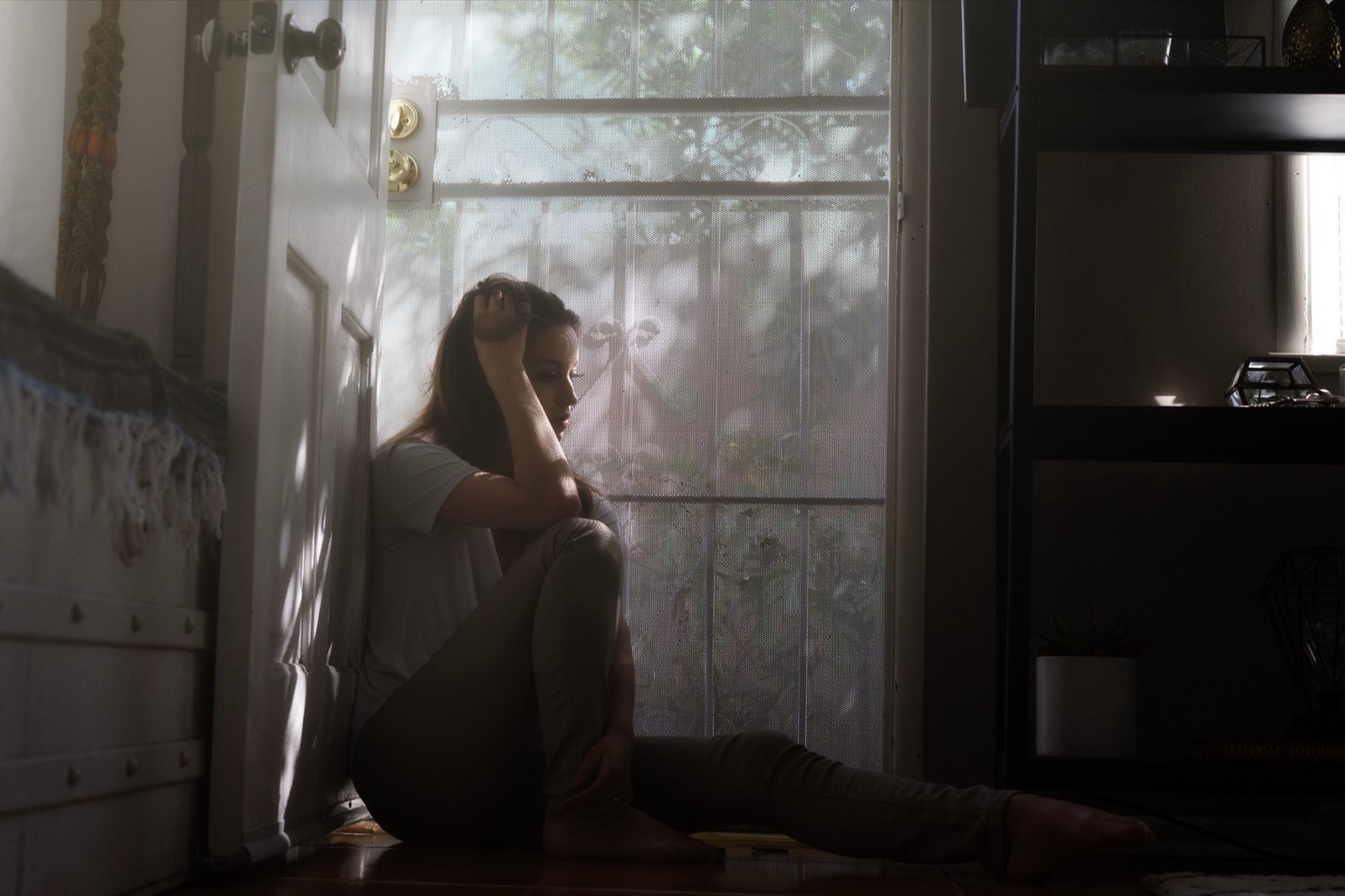
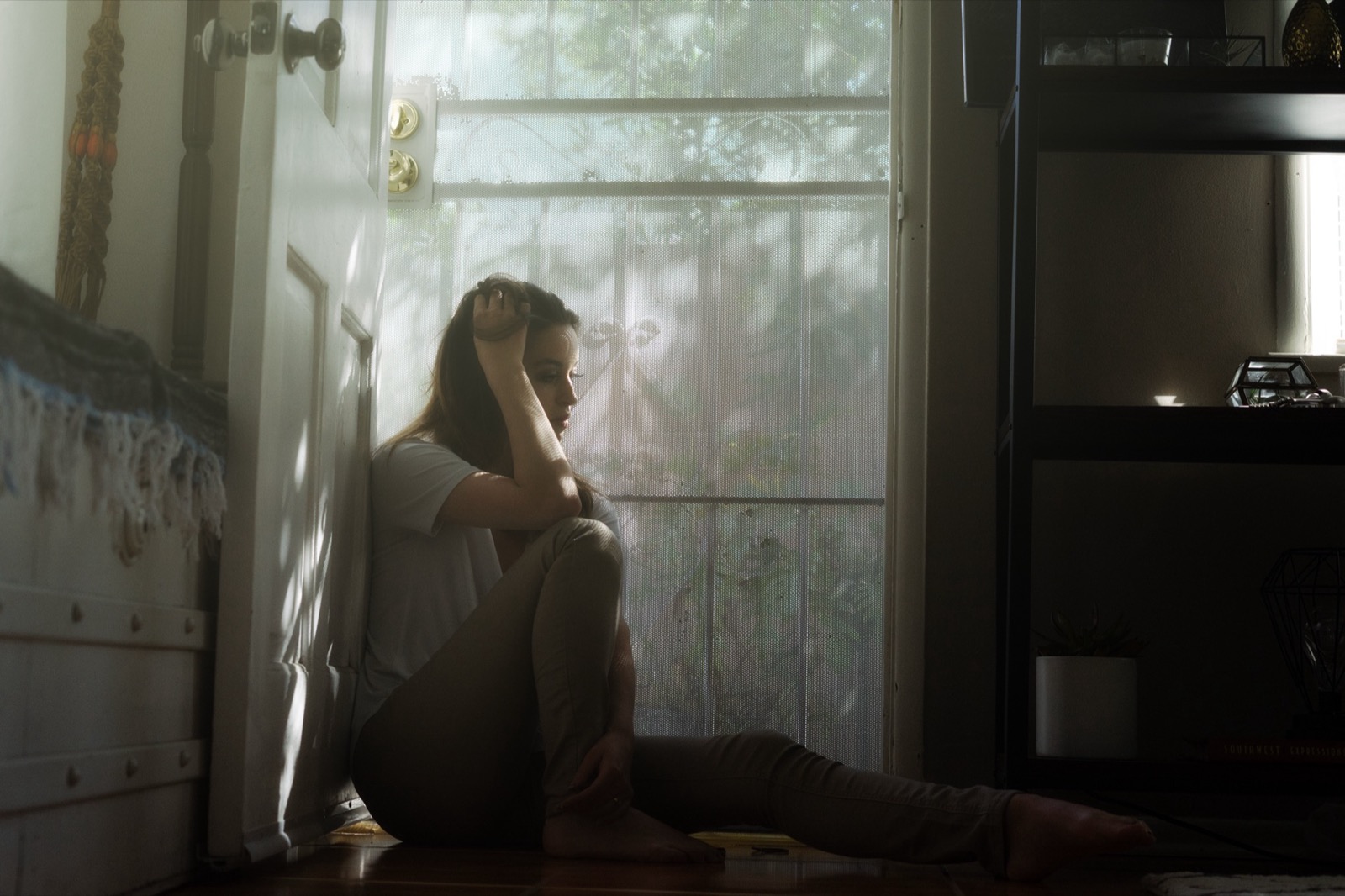
RAW — 撮って出し
機能を選ぶ
GLOW、Dodge&Burn、周波数分離。作りたい空気に合わせて選びます。
強さと色を決める
プレビューを見ながら、効果の強さや光の色を選びます。
適用する
効果がレイヤーとして生成されます。元の写真は傷つきません。
効かせる場所を絞る
マスクで「空だけ」「主題の周りだけ」に効果を限定します。
不透明度で整える
最後に各レイヤーの不透明度で全体のバランスを取ります。